Für IT-Systemhäuser & MSPs

Dokumentation, die sich von selbst schreibt.

screen2wiki zeichnet auf, was deine Techniker am Bildschirm tun, und macht daraus per KI eine fertige Wiki‑Anleitung oder einen Ticket‑Text. Ein Klick vor der Arbeit, ein Klick danach. Kein Nachdokumentieren am Feierabend.

  • Keine Kreditkarte nötig
  • Läuft lokal auf Windows 10/11
  • Monatlich kündbar
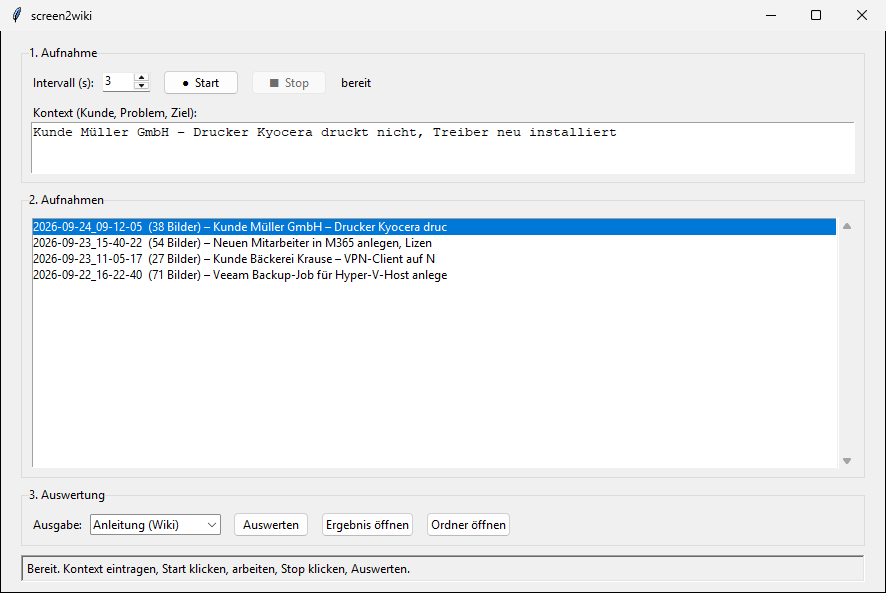
screen2wiki Hauptfenster: Aufnahme starten, Aufnahmen verwalten, Auswertung als Anleitung oder Ticket-Text
ergebnis_ticket.md fertig · 1:09 min

Drucker Kyocera druckt nicht – Treiber neu installiert

Kunde: Müller GmbH, PC‑MUE‑07

Ursache: Treiberpaket nach Windows‑Update beschädigt

Lösung: Treiber + Paket entfernt, KX Driver 8.4 installiert, Testseite ok

REC 00:58 · 12 Bilder Stop
2 KlicksStart und Stop. Mehr muss der Techniker nicht tun.
< 2 Minvon „Stop“ bis zum fertigen Markdown‑Dokument
2 FormateWiki‑Anleitung und Ticket‑Text aus derselben Aufnahme
100 % lokalAufnahmen bleiben auf dem Rechner, bis du „Auswerten“ klickst
Das Problem

Dokumentation ist die Arbeit, die keiner macht.

Jedes Systemhaus kennt es. Die Technik läuft, aber das Wissen dazu steht nirgendwo.

Tickets aus dem Gedächtnis

Um 17:30 werden sechs Einsätze nachgetragen. „Problem behoben“ ist alles, was übrig bleibt. Abrechenbare Zeit geht verloren.

Wissen sitzt in Köpfen

Der Kollege, der die Veeam‑Jobs beim Kunden eingerichtet hat, ist im Urlaub. Der Kunde ruft an. Alle fangen bei null an.

Wiki‑Artikel bleiben leer

Jeder findet Doku wichtig. Niemand hat 30 Minuten, um Screenshots zu machen, zu beschriften und Schritte aufzuschreiben.

So funktioniert's

Die Doku passiert nebenbei.

screen2wiki läuft als kleines Windows‑Programm mit. Deine Techniker arbeiten wie immer.

1

Kontext eintragen, Start klicken

Ein Satz reicht: „Kunde Müller, Drucker druckt nicht.“ Das Fenster minimiert sich, unten rechts bleibt nur ein kleines REC‑Overlay mit Stop‑Button.

5 Sekunden
2

Ganz normal arbeiten

screen2wiki macht alle paar Sekunden und bei jedem Klick einen Screenshot, markiert die Klickstelle und merkt sich den Fenstertitel. Unveränderte Bilder werden verworfen.

läuft im Hintergrund
3

Stop, Format wählen, Auswerten

Die KI liest jeden Screenshot, erkennt Menüs, Buttons, Fehlermeldungen und Werte und schreibt daraus ein sauberes Markdown‑Dokument. Es öffnet sich automatisch.

unter 2 Minuten

Eine Aufnahme, beide Formate: erst die Anleitung fürs Wiki, dann der Ticket‑Text. Die Bildanalyse wird wiederverwendet, die Screenshots gehen nur einmal raus.

Das Ergebnis

So sieht das fertige Dokument aus.

Sachlich, präzise, ohne Füllwörter. Menüpfade, Feldnamen und Werte werden wörtlich aus den Screenshots übernommen. Nichts wird erfunden.

ergebnis_anleitung.mdAnleitung (Wiki)

Kyocera ECOSYS M3145dn: Treiber unter Windows 11 neu installieren

Ziel: Der Drucker druckt wieder, Warteschlange ist leer.
Voraussetzungen: Lokale Adminrechte, KX‑Treiberpaket 8.4 (Kyocera‑Download)

Schritte
  1. Öffne Einstellungen → Bluetooth und Geräte → Drucker und Scanner.
  2. Klicke auf Kyocera ECOSYS M3145dn und dann auf Entfernen.
    🖼 frame_0004.png
  3. Öffne Druckservereigenschaften → Treiber, wähle den Kyocera‑Treiber und klicke Entfernen → Treiber und Treiberpaket entfernen.
  4. Starte Setup.exe aus dem Ordner KX_v8.4, wähle Schnellinstallation und das Gerät mit IP 192.168.10.51.
    🖼 frame_0011.png
  5. Drucke über Druckereigenschaften → Testseite drucken eine Testseite.
Ergebnis / Kontrolle

Testseite wurde gedruckt, die Warteschlange zeigt 0 Dokumente.

Hinweise
  • Fehler „Druckerwarteschlange wird beendet“: Dienst Spooler neu starten und C:\Windows\System32\spool\PRINTERS leeren.
Erstellt mit screen2wiki am 24.09.2026 aus Aufnahme 2026-09-24_09-12-05 (38 Bilder).
ergebnis_ticket.mdTicket‑Text

Drucker Kyocera druckt nicht – Treiber neu installiert

Kunde / System: Müller GmbH, Arbeitsplatz PC‑MUE‑07, Windows 11 Pro

Problem

Druckaufträge bleiben in der Warteschlange hängen. Status im Druckerdialog: „Fehler – Drucken“. Betroffen ist der Kyocera ECOSYS M3145dn (192.168.10.51).

Ursache

Beschädigtes Treiberpaket nach dem Windows‑Update KB5043076. Treiberversion 7.x wurde nicht korrekt migriert.

Lösung
  1. Drucker entfernt, Treiber und Treiberpaket über die Druckservereigenschaften gelöscht.
  2. KX Driver 8.4 per Schnellinstallation neu installiert, Gerät per IP eingebunden.
  3. Testseite gedruckt, Warteschlange geprüft.
Ergebnis

Drucker funktioniert wieder. Keine weiteren Fehlermeldungen. Aufwand laut Aufnahme: 19 min.

Bemerkungen

Zweiter Arbeitsplatz (PC‑MUE‑03) hat denselben Treiberstand. Prüfung empfohlen.

Erstellt mit screen2wiki am 24.09.2026 aus Aufnahme 2026-09-24_09-12-05 (38 Bilder).
Was drinsteckt

Gebaut für den Alltag im Systemhaus.

Klick‑Marker

Jeder Mausklick löst einen Screenshot aus und wird mit einem roten Kreis markiert. Die KI weiß genau, welcher Button gemeint war.

Fenstertitel‑Erkennung

Zu jedem Bild wird das aktive Programm mitgeschrieben. So werden aus 40 Screenshots fünf saubere Schritte statt einer Bilderflut.

Zwei Formate, eine Aufnahme

Anleitung fürs Wiki oder Ticket‑Text mit Problem, Ursache, Lösung, Ergebnis. Beides aus derselben Sitzung, ohne die Bilder erneut zu senden.

Markdown mit Bildverweisen

Das Ergebnis ist reines Markdown mit Screenshot‑Referenzen. Passt in Confluence, Hudu, IT‑Glue, Notion, BookStack oder jedes Git‑Wiki.

Kosten‑ und Datenschutz‑Check

Vor dem Senden zeigt screen2wiki, wie viele Bilder rausgehen, und erinnert daran, vertrauliche Screenshots vorher zu löschen.

Duplikatfilter

Bilder ohne Änderung werden verworfen. Weniger Tokens, weniger Kosten, schnellere Auswertung.

Datenschutz

Du behältst die Kontrolle über jedes Bild.

Kein Cloud‑Recorder, kein Dauer‑Upload. screen2wiki speichert alles lokal und sendet nur auf deinen ausdrücklichen Klick.

  • Lokale Speicherung. Alle Aufnahmen liegen in einem Ordner auf dem Rechner des Technikers. Du kannst jedes Bild vor der Auswertung ansehen und löschen.
  • Bewusster Versand. Erst bei „Auswerten“ gehen die Bilder verkleinert an die KI. Vorher fragt die App nach und zeigt die Anzahl.
  • Eigener KI‑Zugang möglich. Im Systemhaus‑Tarif läuft die Auswertung über deinen eigenen OpenAI‑ oder Azure‑OpenAI‑Account in der EU, mit AVV.
  • Kein Training. Über die API‑Nutzung werden deine Bilder nicht zum Training von KI‑Modellen verwendet.
lokalScreenshots werden aufgenommen und als PNG gespeichert
lokalKlickpositionen, Fenstertitel und Zeitstempel in events.jsonl
lokalTechniker prüft die Bilder, löscht ggf. Passwort‑Dialoge oder Kundendaten
Klick„Auswerten“: Bilder gehen einmalig, verkleinert als JPEG an die KI
lokalBeobachtungen und fertiges Markdown liegen wieder im Aufnahmeordner
Preise

Rechnet sich ab dem ersten Ticket.

Ein Techniker spart pro dokumentiertem Einsatz rund 10 bis 15 Minuten. Bei fünf Einsätzen am Tag ist die Flat nach einem Vormittag bezahlt.

−25 %

Pay per Doc

Für einzelne Techniker und zum Ausprobieren ohne Abo.

2,90 €pro Dokument

Keine Grundgebühr. Die ersten 3 Dokumente sind kostenlos.

  • Anleitung (Wiki) und Ticket‑Text
  • 1 Nutzer, 1 Rechner
  • Lokale Speicherung, Markdown‑Export
  • E‑Mail‑Support
  • Eigene Vorlagen
  • Team‑Verwaltung
Kostenlos starten

Abrechnung monatlich nach Verbrauch

Beliebt bei Systemhäusern

Techniker‑Flat

Für Teams, die jeden Einsatz sauber dokumentiert haben wollen.

39pro Techniker / Monat

Monatlich kündbar. Zzgl. MwSt.

  • Unbegrenzte Dokumente (Fair Use)
  • Anleitung (Wiki) und Ticket‑Text
  • Eigene Vorlagen: euer Ticket‑Aufbau, eure Wiki‑Struktur
  • Team‑Verwaltung, Lizenzen jederzeit umhängen
  • Prioritäts‑Support per E‑Mail und Telefon
  • Alle Updates inklusive
14 Tage kostenlos testen

Keine Kreditkarte. Endet automatisch.

Systemhaus

Für Häuser ab 10 Technikern mit eigenen Compliance‑Anforderungen.

ab 349/ Monat

Bis 15 Techniker inklusive, danach 19 € je weiterer. Zzgl. MwSt.

  • Alles aus der Techniker‑Flat
  • Eigener OpenAI‑ oder Azure‑OpenAI‑Zugang (EU‑Region)
  • AVV und Datenschutz‑Dokumentation für eure Kunden
  • Anbindung an euer Wiki oder Ticketsystem (Projektbasis)
  • Onboarding‑Workshop für das Team (remote, 90 min)
  • Rechnung, SEPA, fester Ansprechpartner
Demo vereinbaren

Laufzeit 12 Monate

Alle Preise verstehen sich netto zzgl. gesetzlicher MwSt. Die KI‑Kosten sind in Pay per Doc und Techniker‑Flat enthalten.

Rechner

Was kostet euch die fehlende Doku heute?

Schieb die Regler auf eure Zahlen. Die Rechnung ist bewusst konservativ.

Stundenpro Monat, die heute in manuelle Dokumentation fließen
Wert dieser Zeit
Techniker‑Flat für das Team
Ersparnis pro Monat, wenn screen2wiki 80 % davon übernimmt

Annahme: 21 Arbeitstage pro Monat. Ersparnis = 80 % der Doku‑Zeit abzüglich Lizenzkosten im gewählten Tarif.

FAQ

Häufige Fragen

Auf welchen Systemen läuft screen2wiki?

Windows 10 und 11. Die Installation braucht keine Adminrechte und dauert etwa fünf Minuten. macOS ist aktuell nicht unterstützt.

Was passiert, wenn ein Passwort oder Kundendaten auf dem Bildschirm zu sehen sind?

Alle Screenshots liegen vor der Auswertung als normale PNG‑Dateien im Aufnahmeordner. Du kannst den Ordner mit einem Klick öffnen und betroffene Bilder löschen. Erst danach klickst du auf „Auswerten“. Die App erinnert vor jedem Versand daran.

Welche KI wird verwendet und was sieht sie?

Die Auswertung läuft über die OpenAI‑API mit dem jeweils aktuellen GPT‑Modell. Die KI sieht die verkleinerten Screenshots, die Fenstertitel, die Klickpositionen und deinen Kontext‑Satz. Über die API werden Daten nicht zum Training verwendet. Im Systemhaus‑Tarif kannst du deinen eigenen OpenAI‑ oder Azure‑OpenAI‑Zugang in der EU nutzen.

Kann ich unser eigenes Ticket‑Format vorgeben?

Ja, ab der Techniker‑Flat. Du hinterlegst einmal, wie eure Tickets und Wiki‑Artikel aufgebaut sein sollen (Überschriften, Pflichtfelder, Tonalität). Jedes Dokument folgt dann diesem Muster.

Wie bekomme ich das Ergebnis in unser Wiki oder Ticketsystem?

Das Ergebnis ist eine Markdown‑Datei mit Bildverweisen, die sich in Confluence, Hudu, IT‑Glue, Notion, BookStack oder jedes Git‑Wiki einfügen lässt. Eine direkte Anbindung an euer System bauen wir im Systemhaus‑Tarif auf Projektbasis.

Werden mehrere Monitore unterstützt?

Aufgenommen wird derzeit der Hauptmonitor. Die Auswahl des Monitors ist in Arbeit.

Wie lange dauert eine Auswertung und was kostet sie?

Ein typischer Einsatz mit 30 bis 60 Bildern ist in ein bis zwei Minuten ausgewertet. Die KI‑Kosten sind in den Tarifen enthalten. Die Bildanalyse wird pro Aufnahme nur einmal gemacht, das zweite Format kostet keinen erneuten Upload.

Wie kündige ich?

Die Techniker‑Flat ist monatlich kündbar, per Klick im Kundenkonto oder per E‑Mail. Pay per Doc hat keine Laufzeit. Der Systemhaus‑Tarif läuft 12 Monate.

Jetzt starten

Der nächste Einsatz dokumentiert sich selbst.

Testzugang anfordern, Client installieren, ersten Einsatz aufnehmen. Innerhalb von 24 Stunden hast du deine Zugangsdaten und eine kurze Einrichtungs‑Anleitung. Natürlich mit screen2wiki erstellt.

Lieber direkt sprechen? kontakt@deine-domain.de

14 Tage kostenlos testen

Keine Kreditkarte. Der Test endet automatisch.

Mit dem Absenden stimmst du der Verarbeitung deiner Angaben zur Kontaktaufnahme zu. Datenschutz